SOMOS
Consola del equipo · acceso por primera vez
Bienvenida al equipo

Configura tu acceso en siete pasos y entra sin contraseña

Vas a crear tu bóveda de contraseñas, activar el segundo factor y registrar una llave de acceso. Al terminar entrarás a la consola con tu huella, tu cara o un toque, sin contraseña que recordar.

Unos 15 minutos · hazlo desde el equipo donde vayas a trabajar
1 de 7 hechoYa hemos creado tu identidad por ti

Tu identidad ya existe

Hecho por SOMOS: tienes cuenta en la consola y en el identificador. Si en el paso 2 la puerta de la bóveda no te deja pasar con tu correo, avisa a SOMOS.

Dinos desde qué equipo trabajas

Las instrucciones cambian según el sistema. Lo detectamos solos, pero puedes corregirlo.

Usa el equipo donde vas a trabajar cada día. La llave de acceso se guarda en tu bóveda, así que después podrás entrar desde el resto de tus dispositivos sin repetir nada.

Crea tu cuenta en la bóveda

La bóveda guarda tus contraseñas y, más adelante, tu llave de acceso. Es tuya y solo tú la abres.

  1. Abre esta dirección en el navegador del equipo que acabas de indicar.
    https://vault.trysomos.comAbrir
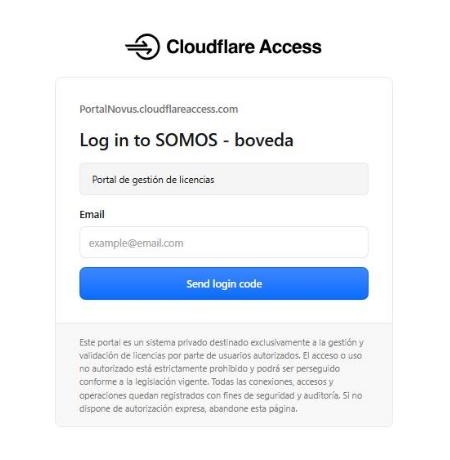
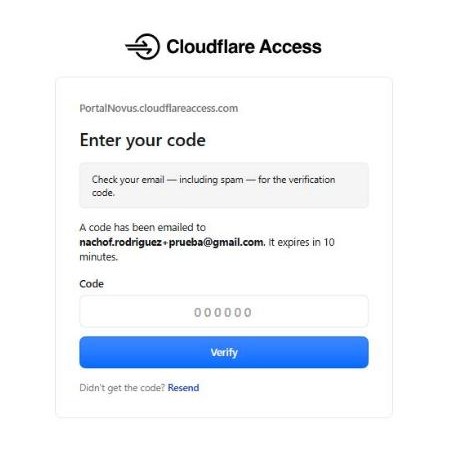
  2. Verás una puerta de entrada de Cloudflare: escribe tu correo (el mismo al que te llegó este enlace) y pulsa Send login code. Te llega un código de seis cifras por correo. Escríbelo en Enter your code y pulsa Verify.
    Puerta de Cloudflare Access: campo Email y botón Send login code
    1 · Escribe tu correo y pulsa Send login code.
    Puerta de Cloudflare Access: campo Enter your code y botón Verify
    2 · Copia el código del correo y pulsa Verify. Caduca a los 10 minutos; si tarda, Resend.

    Esta puerta es de Cloudflare y es normal que esté en inglés. El texto «Portal de gestión de licencias» es de la puerta genérica: estás en el sitio correcto. Solo pide el código la primera vez en cada navegador.

  3. En la pantalla de la bóveda pulsa Crear cuenta. Escribe exactamente el mismo correo y elige tu contraseña maestra. (La bóveda no envía correos: no esperes ninguno de ella; SOMOS ya te ha invitado y por eso te deja crearla.)
  4. Elige una contraseña maestra larga y nueva: cuatro palabras que solo tú relaciones, por ejemplo. No la uses en ningún otro sitio.

No hay recuperación. Si olvidas la contraseña maestra nadie puede abrirte la bóveda, ni SOMOS. Apúntala en papel y guárdala en casa hasta que la sepas de memoria.

Activa el segundo factor en la bóveda

Un código de seis cifras que cambia cada 30 segundos. Lo genera una app en tu móvil.

  1. Instala una app de códigos en tu móvil si no tienes ninguna.

    Recomendadas: Ente Auth (gratis, con copia de seguridad) o Microsoft Authenticator. Búscalas en la tienda de apps de tu móvil.

    En iPhone y Mac la app Contraseñas de Apple ya genera estos códigos. También sirve Ente Auth.

  2. Dentro de la bóveda ve a Ajustes → Seguridad → Inicio de sesión en dos pasos y pulsa Gestionar en Aplicación de autenticación.
  3. Te pedirá la contraseña maestra y te enseñará un código QR. Ábrelo con la app de códigos del móvil (añadir cuenta → escanear) y escribe en la bóveda las seis cifras que aparezcan.
  4. Verás un código de recuperación. Cópialo en el mismo papel que la contraseña maestra. Sirve para entrar si pierdes el móvil.

A partir de ahora la bóveda pedirá contraseña maestra y código cada vez. Es lo que hace que solo tú puedas abrirla.

Instala Bitwarden y conéctalo a la bóveda

Bitwarden es la app que abre tu bóveda desde el navegador. Será quien guarde y use tu llave de acceso.

  1. Descarga Bitwarden solo desde su web oficial. Escribe tú la dirección: nunca desde un enlace de un correo, un anuncio o un resultado de búsqueda.
    https://bitwarden.com/downloadAbrir
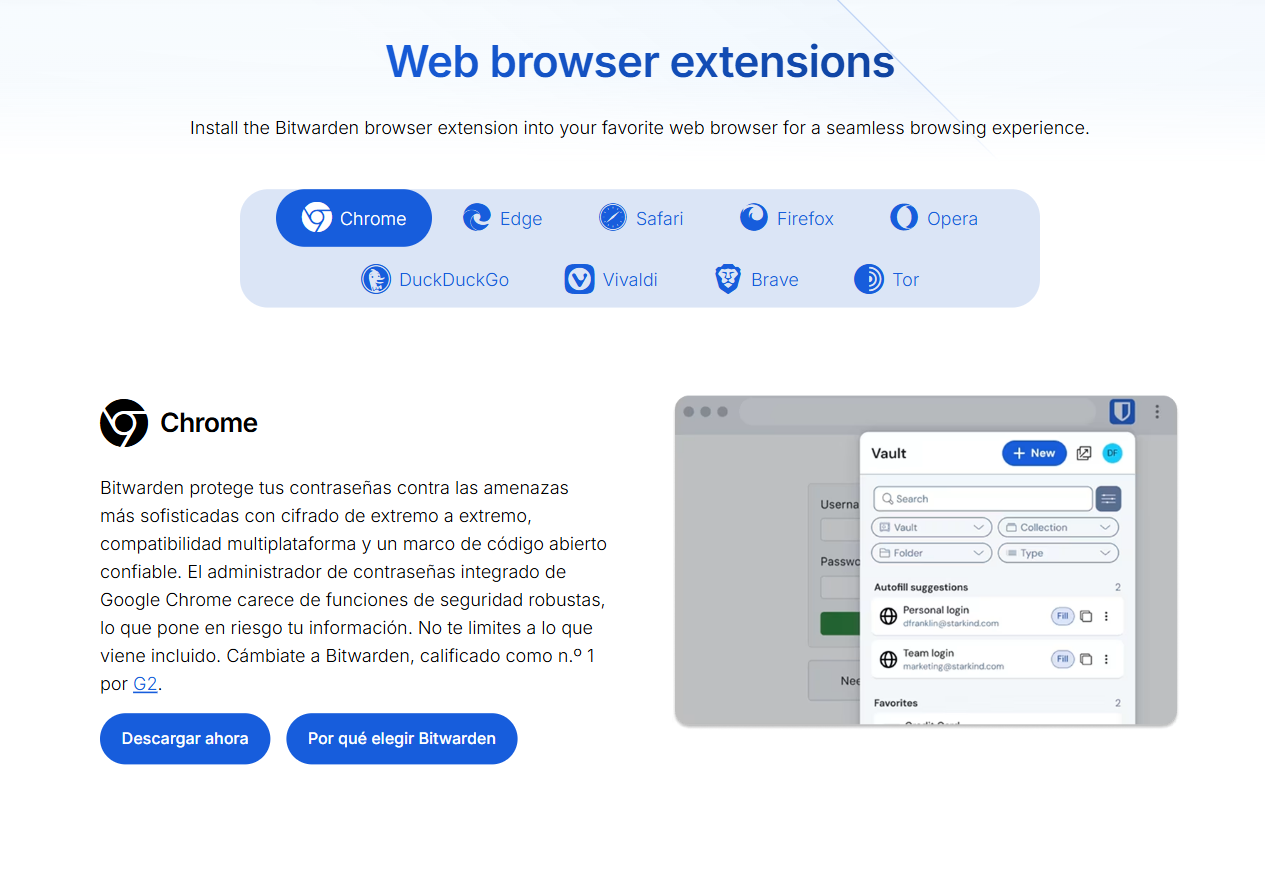
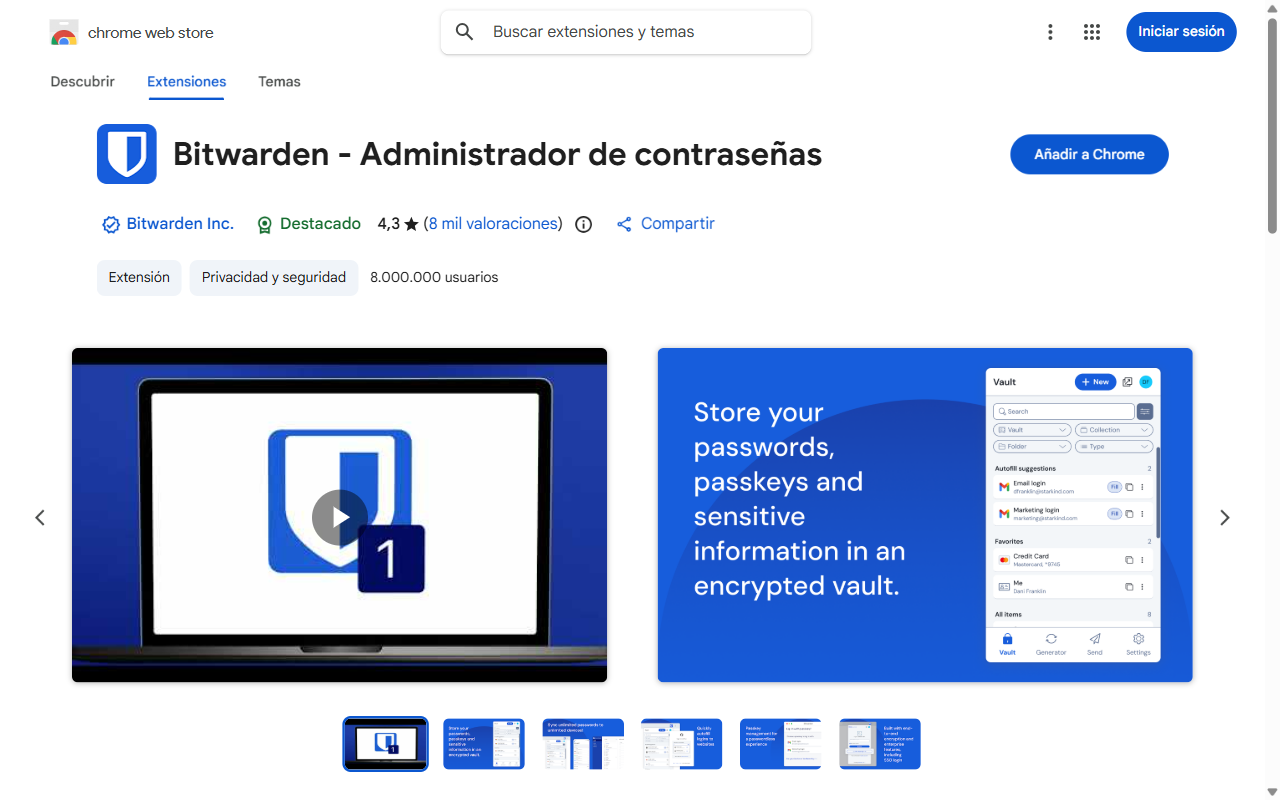
  2. En esa página, en Web browser extensions, elige tu navegador (Chrome, Edge o Firefox) y pulsa Descargar ahora. Te lleva a la página oficial de la tienda de tu navegador: comprueba que el autor es Bitwarden Inc. y pulsa Añadir. Es el único paso imprescindible en Windows.
    bitwarden.com/download, pestaña Web browser extensions con Chrome seleccionado y el botón Descargar ahora
    1 · Web browser extensions → tu navegador → Descargar ahora.
    Página oficial de la extensión Bitwarden en la tienda de Chrome, autor Bitwarden Inc.
    2 · La tienda oficial. Autor: Bitwarden Inc. Si pone otro nombre, cierra.

    La app de escritorio es opcional. Si la quieres: en la misma página, Desktop Applications → Windows → Instalador estándar.
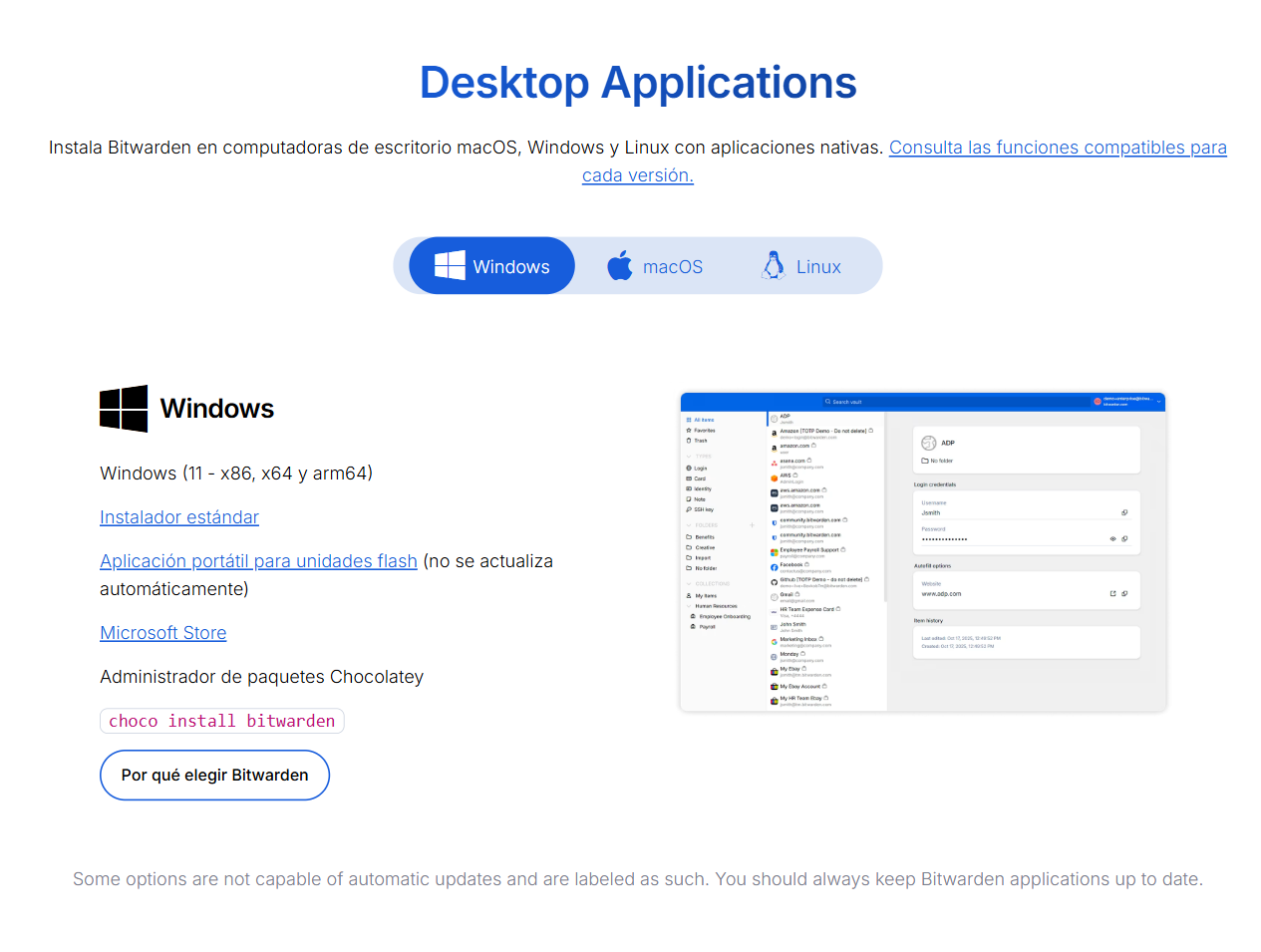
    bitwarden.com/download, sección Desktop Applications con Windows seleccionado
    Opcional · Desktop Applications → Windows → Instalador estándar.
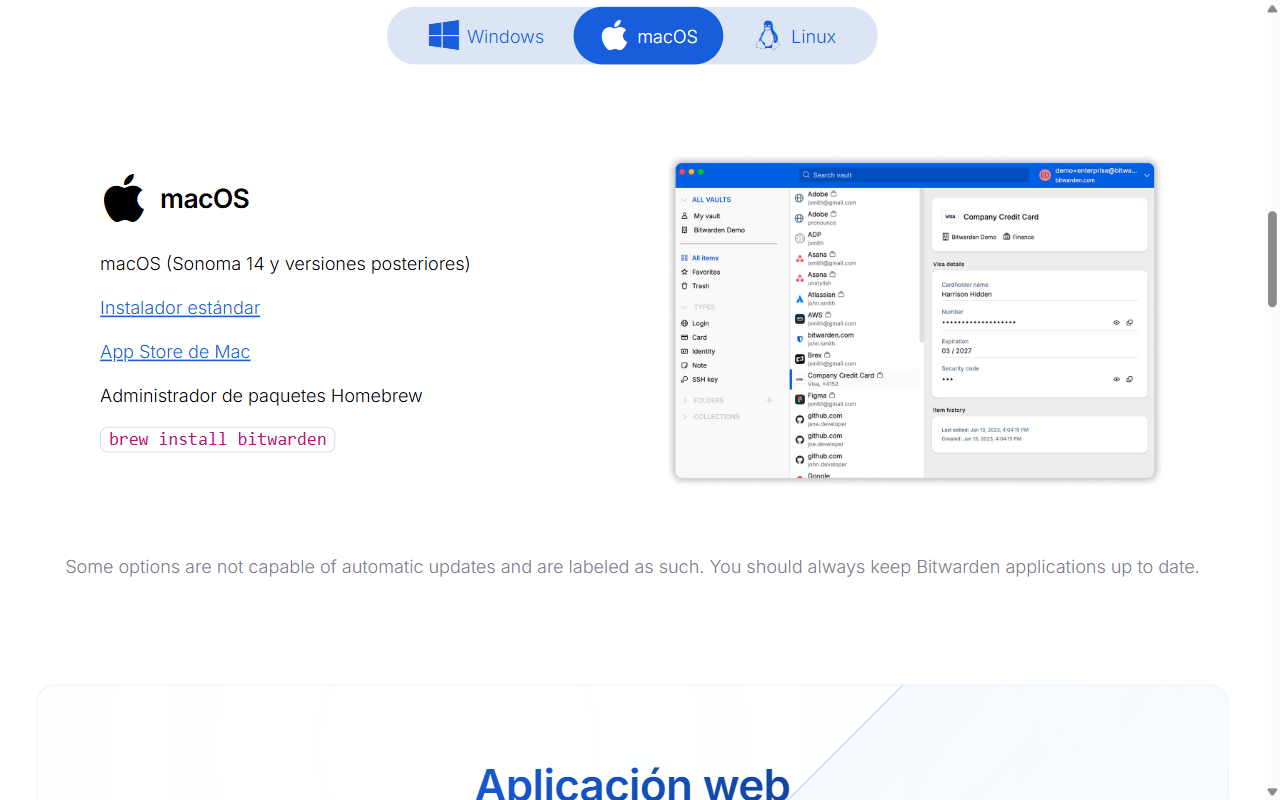
  3. En esa página, en Desktop Applications → macOS, instala la app Bitwarden con App Store de Mac (o Instalador estándar). La extensión de Safari viene dentro de la app: actívala en Safari → Ajustes → Extensiones. Si usas Chrome o Firefox, en Web browser extensions elige tu navegador, pulsa Descargar ahora y comprueba que el autor es Bitwarden Inc.
    bitwarden.com/download, sección Desktop Applications con macOS seleccionado: Instalador estándar y App Store de Mac
    1 · Desktop Applications → macOS → App Store de Mac.
    bitwarden.com/download, pestaña Web browser extensions
    2 · Solo si usas Chrome o Firefox: Web browser extensions → tu navegador.
  4. En esa misma página, en la sección de móvil, pulsa el enlace de la App Store: así instalas la app oficial de Bitwarden Inc. y no una copia. Luego en Ajustes del iPhone → General → Autorrelleno y contraseñas, activa Bitwarden.
  5. En esa misma página, en la sección de móvil, pulsa el enlace de Google Play: así instalas la app oficial de Bitwarden Inc. y no una copia. Luego en Ajustes → Contraseñas y cuentas → Servicio de autocompletar, elige Bitwarden.
  6. Antes de iniciar sesión, indica a Bitwarden que tu bóveda es la de SOMOS: en la pantalla de inicio toca Iniciando sesión en: bitwarden.com y elige Autoalojado. Pega esta dirección en URL del servidor y guarda.
    https://boveda.trysomos.com

    Fíjate: en el navegador usas vault. y en las apps boveda. Son la misma bóveda por dos puertas.

  7. Inicia sesión con tu correo, tu contraseña maestra y el código de seis cifras del móvil. Fija la extensión en la barra del navegador para tenerla a mano.

Registra tu llave de acceso

Es tu forma de entrar: sin contraseña. Se guarda en Bitwarden y te la pedirá con la huella, la cara o un toque.

Tu enlace de activación

Caduca a la hora de generarse. Si al abrirlo dice que ha expirado, pide uno nuevo a SOMOS por el mismo canal: tarda un minuto.

  1. Abre el enlace en el mismo navegador donde está Bitwarden. Verás la pantalla de SOMOS que dice Registrar llave de acceso.
  2. Pulsa Registrar. Se abre una ventanita de Bitwarden que pregunta ¿Guardar llave de acceso en Bitwarden?. Acepta y desbloquea la bóveda si te lo pide.

    Si en vez de Bitwarden aparece Windows Hello, pulsa «Usar otro dispositivo» o «Cancelar» hasta que te lo ofrezca Bitwarden. Guardarla en Hello también funciona, pero solo en este PC.

    Si en vez de Bitwarden aparece Llavero de iCloud o Touch ID, también vale: la llave viajará con tu Apple ID. Lo ideal es Bitwarden, porque vive con el resto de tu bóveda.

    Si en vez de Bitwarden aparece el Gestor de contraseñas de Google, también vale. Lo ideal es Bitwarden, porque vive con el resto de tu bóveda.

  3. Cuando veas Llave registrada la identidad ya está activa. SOMOS lo ve en su consola.

Entra por primera vez en la consola

Dos puertas, cero contraseñas: la de Cloudflare y la de SOMOS con tu llave.

  1. Abre la consola.
    https://hub.trysomos.comAbrir
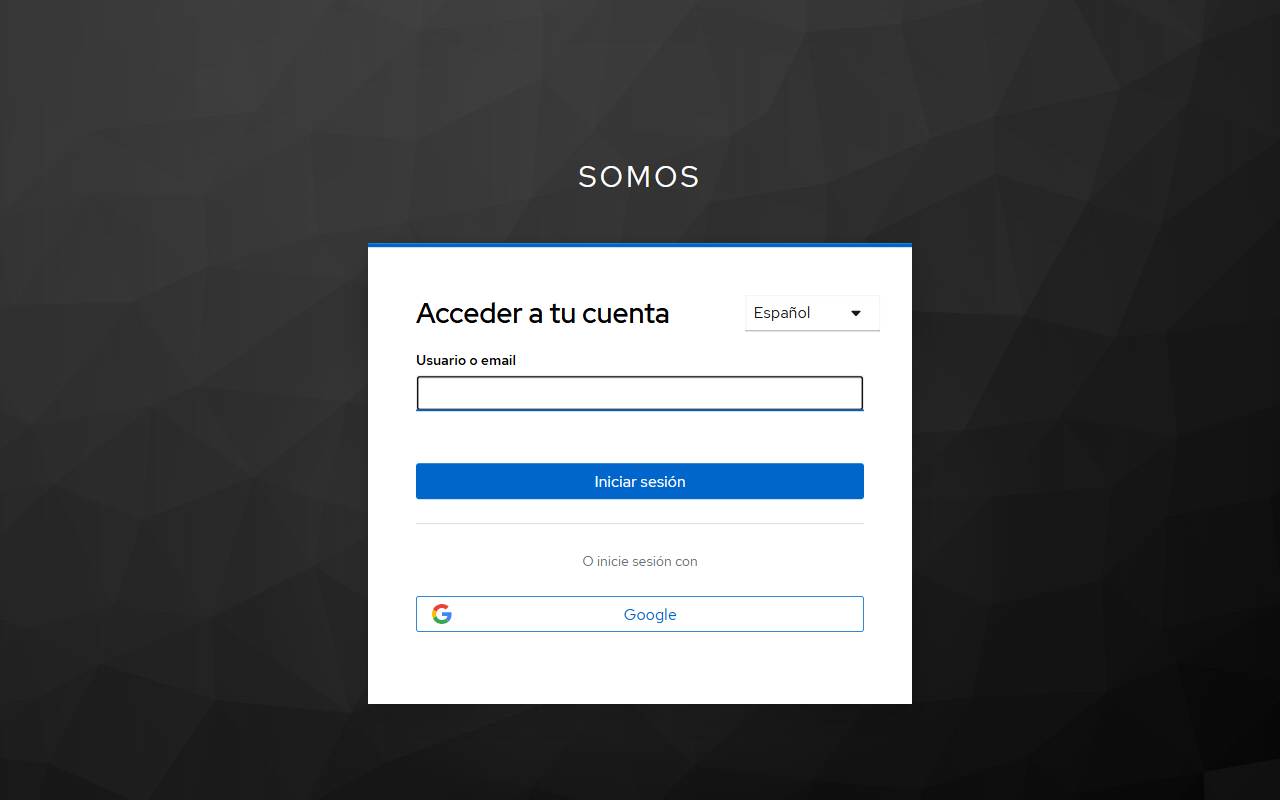
  2. Se abre la pantalla de SOMOS (id.trysomos.com). En Usuario o email escribe tu correo y pulsa Iniciar sesión. No uses el botón de Google: no es tu cuenta de SOMOS.
    Pantalla Acceder a tu cuenta de SOMOS con el campo Usuario o email y el botón Iniciar sesión
    Acceder a tu cuenta: tu correo y Iniciar sesión. El botón de Google, ignóralo.
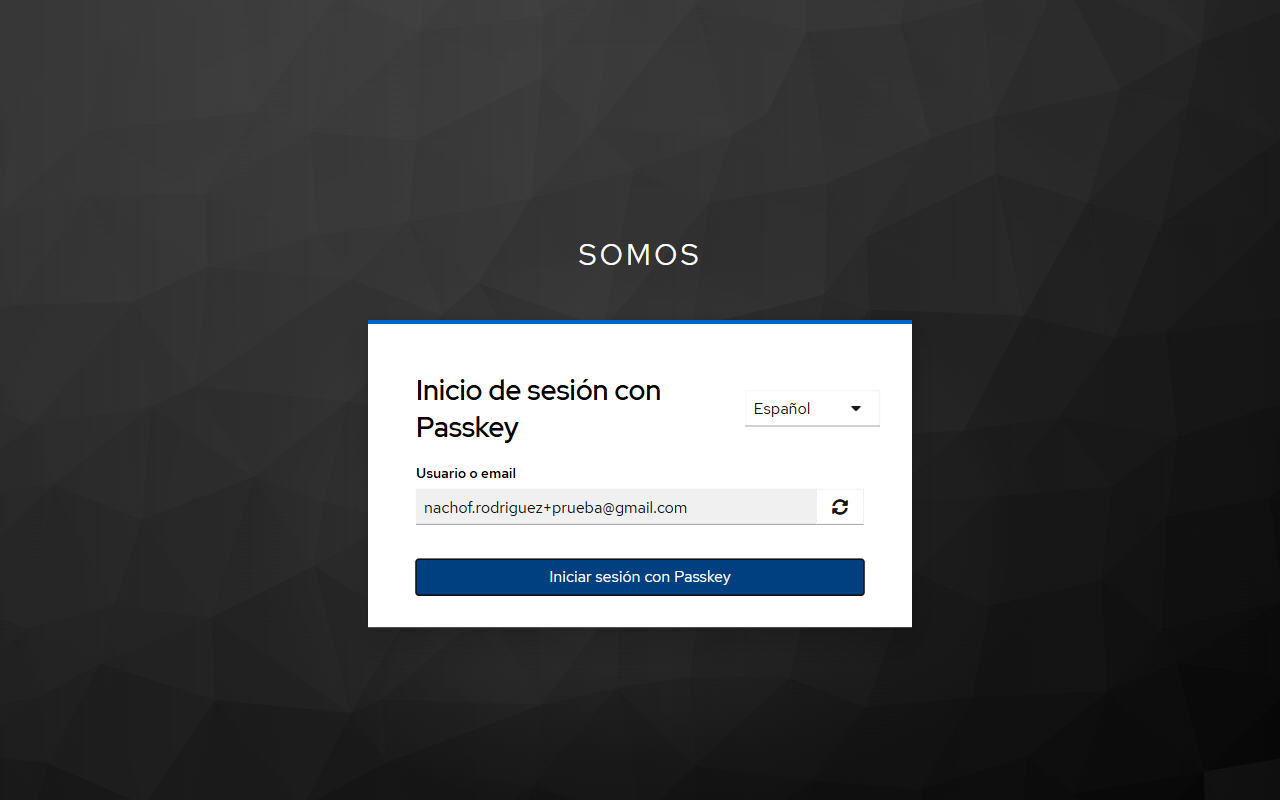
  3. Aparece Inicio de sesión con Passkey con tu correo ya puesto. Pulsa Iniciar sesión con Passkey: Bitwarden te ofrece tu llave; confírmala con la huella, la cara o un toque.
    Pantalla Inicio de sesión con Passkey con el correo relleno y el botón Iniciar sesión con Passkey
    Iniciar sesión con Passkey. Si Bitwarden no salta, pulsa su icono en el navegador y desbloquea la bóveda.

    Si antes aparece una puerta de Cloudflare pidiendo un código por correo, es la misma del paso 2: solo la primera vez en cada navegador.

  4. Ya estás dentro. La consola recordará tu sesión unos días; cuando caduque, repites solo este paso.

Si la consola enseña el menú de SOMOS con tu nombre, todo ha ido bien. Si ves «No permitido», tu alta aún no se ha sincronizado: avisa a SOMOS y lo resuelve en un minuto.

Registra una segunda llave

Para no quedarte fuera si pierdes el equipo. Dos minutos y es el paso que más tranquilidad da.

  1. Abre tu cuenta de SOMOS.
    https://id.trysomos.com/realms/somos/accountAbrir
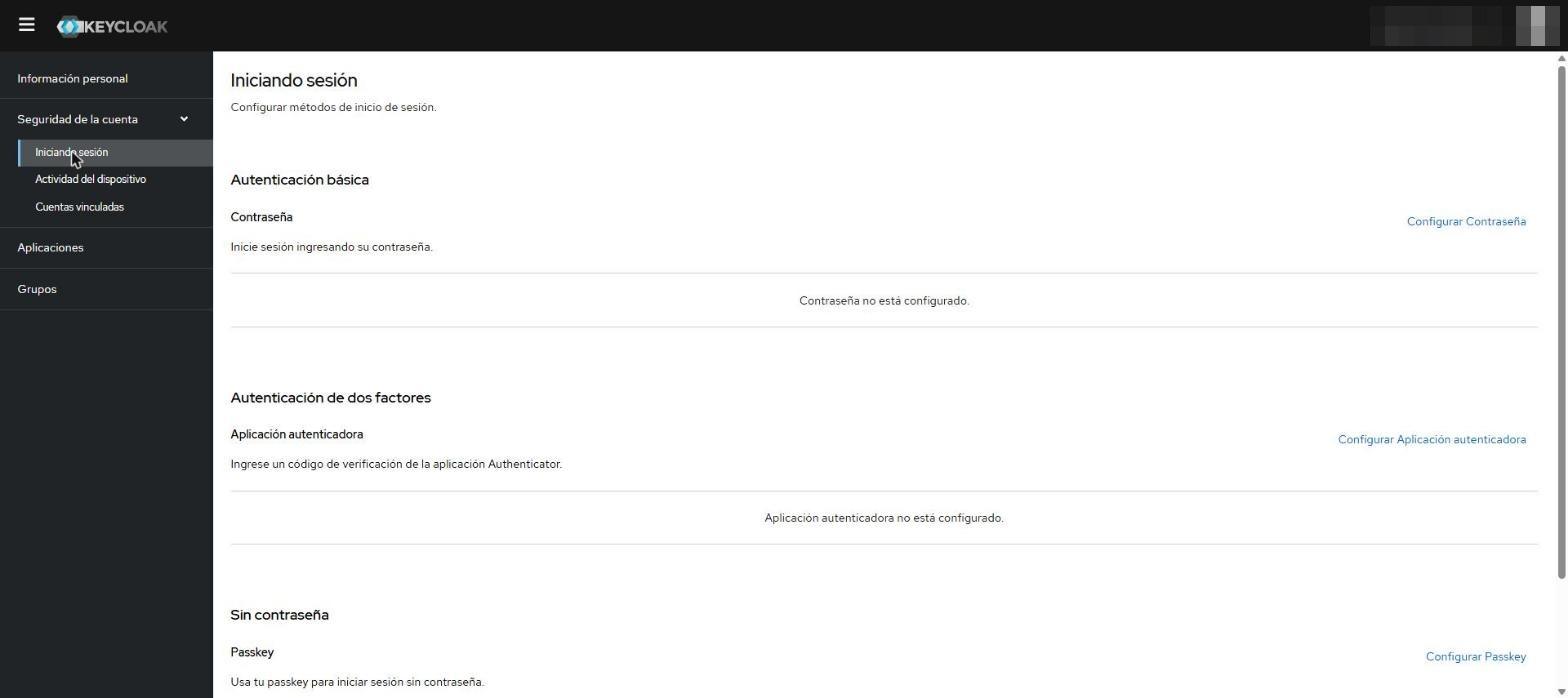
  2. En el menú de la izquierda ve a Seguridad de la cuenta → Iniciando sesión. Baja hasta Sin contraseña → Passkey y pulsa Configurar Passkey.
    Cuenta de SOMOS, apartado Iniciando sesión, bloque Sin contraseña con el enlace Configurar Passkey
    Seguridad de la cuenta → Iniciando sesión → Sin contraseña → Configurar Passkey. Contraseña y aplicación autenticadora quedan sin configurar: es lo correcto.
  3. Guarda esta segunda llave en Windows Hello de este PC, o en tu móvil (cuando pregunte, elige «Usar un teléfono» y escanea el QR). Así tienes una en la bóveda y otra fuera.
    Guarda esta segunda llave en Touch ID de este Mac (Llavero de iCloud). Así tienes una en la bóveda y otra en Apple.
    Guarda esta segunda llave en Face ID (Llavero de iCloud). Así tienes una en la bóveda y otra en Apple.
    Guarda esta segunda llave en el Gestor de contraseñas de Google. Así tienes una en la bóveda y otra en Google.
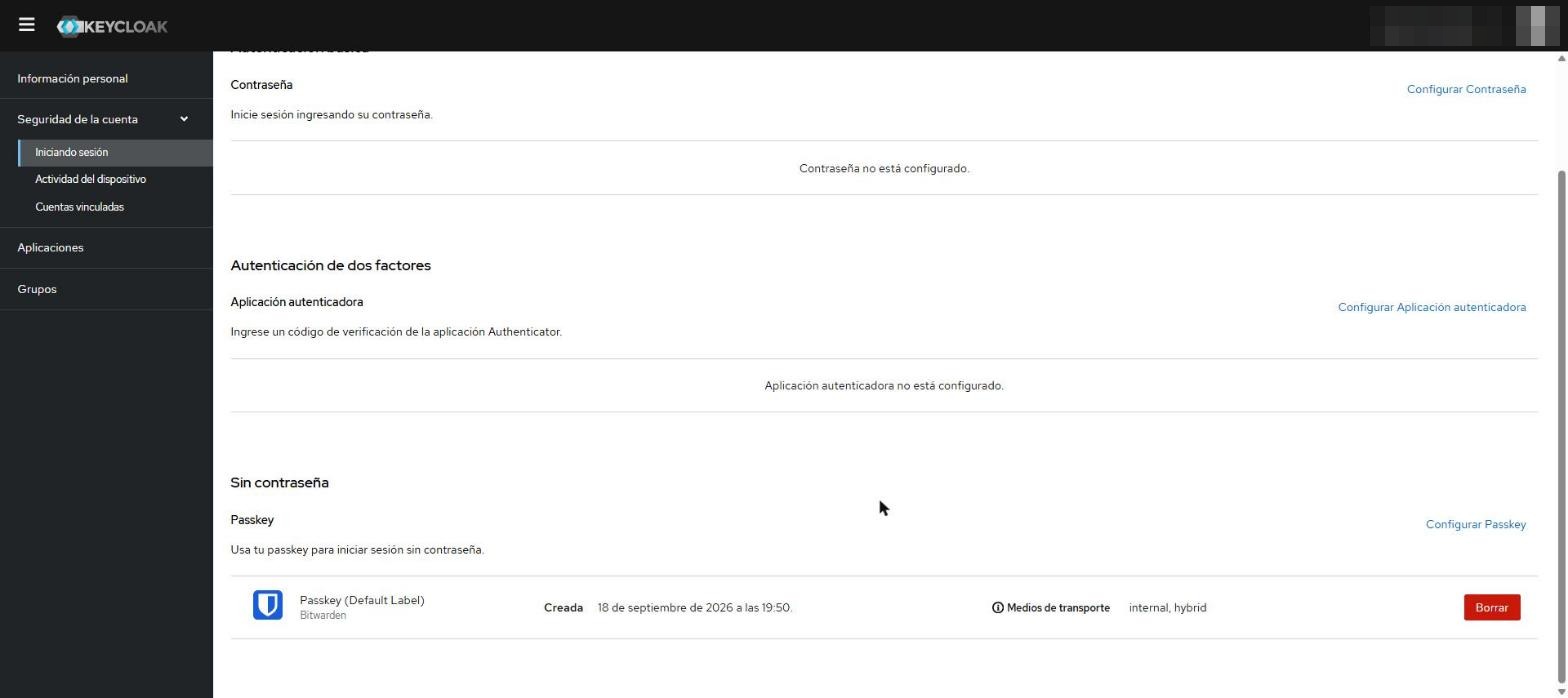
  4. Al terminar, la llave aparece en la lista con quién la guarda y la fecha. Si ves dos (la de Bitwarden del paso 5 y esta), todo está bien.
    Lista de passkeys de la cuenta de SOMOS con una llave guardada en Bitwarden y su fecha de creación
    Así queda la lista: cada llave con su guardián y su fecha. Borrar solo si pierdes el dispositivo.
Si algo no va
El enlace de activación dice que ha caducado

Caduca una hora después de generarse. Pide uno nuevo a SOMOS por el mismo canal por el que te llegó este; no hace falta repetir ningún paso anterior.

No me llega el código de la puerta de Cloudflare

Mira en correo no deseado. El remitente es Cloudflare. Si en dos minutos no llega, comprueba que has escrito el mismo correo con el que te dieron de alta; con otro correo la puerta no te dejará pasar.

Al registrar la llave no aparece Bitwarden

Comprueba que la extensión está instalada en ese navegador, desbloqueada y conectada a boveda.trysomos.com. Si sigue sin aparecer, guarda la llave en el dispositivo (Windows Hello, Touch ID o Face ID) y registra después una segunda en Bitwarden desde tu cuenta de SOMOS.

He perdido el móvil o el equipo con la llave

Si registraste una segunda llave, entra con ella y borra la perdida en tu cuenta de SOMOS. Si no, avisa a SOMOS: anulan tus llaves y te envían un enlace nuevo. Para la bóveda, usa el código de recuperación del papel.

¿Por qué dos puertas?

La primera, Cloudflare, comprueba que tu correo está en la lista del equipo. La segunda, SOMOS, comprueba que eres tú con la llave. Juntas hacen que no haya contraseñas que robar.

SOMOS · Esta página no guarda nada tuyo salvo, en este navegador, qué pasos has marcado como hechos.
Si te atascas, escribe a quien te envió el enlace.